SVWS-WebClient:
Laufbahnplanung, Fachwahlen und Kursplanung
Schritt für Schritt vom neuen Abiturjahrgang über die Laufbahnplanung und Fachwahlauswertung bis zur Kursblockung.
Abiturjahrgang, Fächer und Beratungsvorlage korrekt einrichten.
Laufbahnen beraten, Fachwahlen prüfen und WebLuPO kennenlernen.
Schienen und Regeln einrichten, Blockung berechnen und Ergebnisse prüfen.
Worum geht es im SVWS-WebClient?
Eine praxisorientierte Arbeitsanleitung für Oberstufenkoordination, Jahrgangsleitung und Beratungslehrkräfte.
SchILD-NRW 3
Stamm- und Abschnittsdaten, vorhandene Leistungsdaten, Klassentabelle und zentrale Kataloge bleiben Teil der Schulverwaltung.
Laufbahnplanung = gewünschte oder geplante Fachbelegung. Blockung = konkrete Kurs- und Schienenzuordnung. Leistungsdaten = tatsächlich geführte Unterrichts- und Notendaten im Lernabschnitt. Änderungen wirken je nach Bearbeitungsstand unterschiedlich.
Die Anleitung orientiert sich an der dokumentierten Oberfläche und an den offiziellen Schulungsabläufen. Schaltflächen, Berechtigungen und Abläufe können je nach installierter SVWS-Version abweichen. Besonderheiten für einzelne Abiturjahrgänge sind mit den jeweils geltenden Vorgaben der Schule und der APO-GOSt abzugleichen.
Anmelden und orientieren
Die linke App-Auswahl, Auswahllisten und Tabs bilden das Grundmuster der Oberfläche.
- Den schulischen Link zum SVWS-WebClient öffnen (die Adresse wird von der Schule bereitgestellt).
- Mit dem freigeschalteten SVWS-Benutzerkonto anmelden. Fehlende Funktionen sind häufig eine Frage der Berechtigungen.
- Links die App Oberstufe auswählen; dort die Auswahlliste für Allgemeine Vorlage oder den konkreten Abiturjahrgang beachten.
- Innerhalb der App zwischen den Tabs Fächer, Beratung, Laufbahnen, Fachwahlen und Kursplanung wechseln.
- Bei jedem Wechsel den angezeigten Abiturjahrgang und – soweit vorhanden – den Lernabschnitt kontrollieren.
App „Schüler“
Einzelne Schülerinnen und Schüler öffnen, die Sprachenfolge kontrollieren und über Laufbahnplanung individuelle Wahlen bearbeiten.
App „Oberstufe“
Jahrgangsweite Vorgaben setzen, Laufbahnen prüfen, Fachwahlzahlen analysieren und Blockungen anlegen.
Die Hilfe nennt Full HD (1920 × 1080) als offiziell unterstützte Mindestauflösung. Bei kleineren Fenstern können seitliche Auswahlbereiche und einzelne Bedienelemente schwerer erkennbar sein. [3]
Vor der ersten Wahl: Daten prüfen
Eine plausible Laufbahnberatung setzt korrekte Schüler- und Fächerstammdaten voraus.
- In SchILD-NRW 3 prüfen, ob die kommenden EF-Schüler korrekt erfasst und die Klassen-/Versetzungstabelle für das Folgejahr vorbereitet ist.
- Sprachenfolgen kontrollieren: Beginn und Dauer der belegten Fremdsprachen müssen zur tatsächlichen Schullaufbahn passen.
- Unter Schule → Fächer den Fächerkatalog prüfen und relevante Fächer als Fach der Oberstufe kennzeichnen.
- Kursarten, Stündigkeiten und Fremdsprachen insbesondere bei neu einsetzenden Sprachen auf Korrektheit prüfen.
- Neuaufnahmen und externe Kooperationsschülerinnen und -schüler daraufhin prüfen, ob sie korrekt zur Jahrgangsgruppe gehören.
Wenn Lernende in der kommenden EF nicht angezeigt werden, zuerst Jahrgang, Zuordnung und künftige Klassen-/Versetzungseinträge prüfen. Die SVWS-Schulungsunterlagen nennen diese Voraussetzungen ausdrücklich. [4]
Allgemeine Vorlage und Abiturjahrgang
Die globale Standardvorlage ist nicht dasselbe wie die jahrgangsspezifische Konfiguration.
Allgemeine Vorlage
Dient als Ausgangspunkt für typischerweise dauerhaft gültige Oberstufeneinstellungen und eine optionale Beratungsvorlage.
Konkreter Abiturjahrgang
Enthält die für diesen Jahrgang geltenden Fachangebote und Beratungseinstellungen, die unabhängig nachbearbeitet werden können.
- In Oberstufe zunächst die Allgemeine Vorlage aufrufen und die Standardvorgaben sichten.
- Den benötigten Abiturjahrgang in der Auswahlliste wählen oder – falls noch nicht vorhanden – anlegen.
- In den Tabs Fächer und Beratung die gewünschten allgemeinen Vorgaben auf den Jahrgang übertragen und anschließend gezielt anpassen.
- Nach jedem Jahrgangswechsel die Einstellungen erneut prüfen – sie gelten nicht automatisch identisch für alle Jahrgänge.
Welcher Abiturjahrgang ist geöffnet? Handelt es sich um die Allgemeine Vorlage oder um einen konkreten Jahrgang? Diese Verwechslung kann die nachfolgenden Wahlen beeinflussen. [4]
Fächerangebot und Wahlregeln festlegen
Der Tab Fächer steuert, was Schülerinnen und Schüler überhaupt anwählen dürfen.
- Unter Oberstufe → Fächer den gewünschten Jahrgang auswählen.
- Für jedes Fach kontrollieren, in welchen Halbjahren es angeboten wird, mit welchen Stündigkeiten und in welchen Kursarten.
- Angebote für Leistungskurse sowie drittes und viertes Abiturfach nach schulischem Angebot konfigurieren.
- Bei Bedarf unzulässige sowie geforderte Kombinationen ergänzen, aber nicht alle ohnehin gesetzlich geregelten Belegungsregeln zusätzlich erfassen.
- Abgleich mit den realistisch geplanten Kursen für EF, Q1 und Q2 vornehmen.
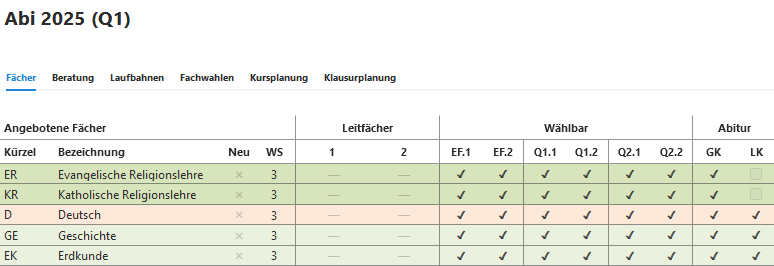
Abbildung nicht verfügbar – bitte die Bilddateien lokal ablegen oder in der SVWS-Dokumentation ansehen.
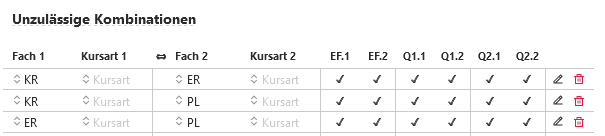
Abbildung nicht verfügbar – bitte die Bilddateien lokal ablegen oder in der SVWS-Dokumentation ansehen.
Beispielkombinationen wie „Fach X fordert Y“ dienen dort als Übungen. Sie dürfen nicht ungeprüft als Pflichtregel für die eigene Schule übernommen werden. Die Festlegungen stets gegen das konkrete Fachangebot prüfen. [5]
Beratungsvorlagen einrichten
Vorbelegungen und Begleittexte erleichtern die spätere Wahlphase.
- In Oberstufe → Beratung die Allgemeine Vorlage öffnen.
- Optional Pflichtfächer – etwa Mathematik oder Sport – in der Vorlage vorbelegen. Die jeweilige Kursart passend setzen.
- Den konkreten Abiturjahrgang öffnen und die Vorlage bei Bedarf mit „Zurücksetzen auf allg. Vorlage“ übernehmen.
- Die zuständigen Beratungslehrkräfte hinterlegen und die Beratungsvorlage bei Bedarf anpassen.
- Die Belegungsprüfung für die gesamte Laufbahn auf Gesamt einstellen und an einem Testfall kontrollieren.

Abbildung nicht verfügbar – bitte die Bilddateien lokal ablegen oder in der SVWS-Dokumentation ansehen.

Abbildung nicht verfügbar – bitte die Bilddateien lokal ablegen oder in der SVWS-Dokumentation ansehen.
Laufbahnplanung: Schüler individuell beraten
Hier werden Fachwahlen mit Blick auf die gesamte Oberstufe angelegt, geändert und geprüft.
- In Oberstufe → Laufbahnen den richtigen Abiturjahrgang auswählen und die gewünschte Person über „Zur Laufbahnplanung“ öffnen. Alternativ in der App Schüler → Laufbahnplanung arbeiten.
- Die Sprachenfolge und gegebenenfalls den Status externer Schülerinnen und Schüler kontrollieren.
- In der Wahlmatrix die Fachbelegungen setzen: Grundkurs mündlich/schriftlich, Leistungskurse, Abiturfächer und ggf. Zusatzkurse – jeweils bezogen auf die tatsächlich möglichen Halbjahre.
- Die Bedienmodi manuell, normal und hochschreiben bewusst auswählen. Automatische Fortschreibung stets nachkontrollieren.
- Unter Belegungsprüfung zwischen EF.1 und Gesamt unterscheiden; zusätzlich Kurs- und Wochenstundenzahlen prüfen.
- Bei Alternativen die Funktion „Planung merken“ verwenden, Varianten testen und gegebenenfalls wiederherstellen.
- Vor Abschluss bei Bedarf die gewählten Fächer gezielt oder wieder alle Fächer anzeigen und den Laufbahnwahlbogen als PDF erstellen.
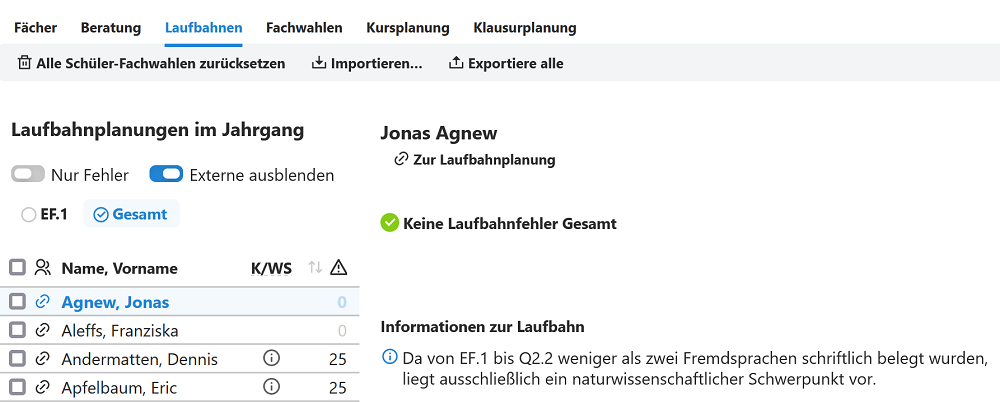
Abbildung nicht verfügbar – bitte die Bilddateien lokal ablegen oder in der SVWS-Dokumentation ansehen.
Eine fehlerfreie EF.1-Wahl bedeutet noch keine gültige Laufbahn bis zum Abitur. Für eine vollständige Beratung den Modus „Gesamt“ einschalten und die künftigen Q1-/Q2-Angebote mitprüfen. [6] [7]
Fehlermeldungen
Zeigen offene Belegungsbedingungen, fehlende erforderliche Kurse oder unzulässige Kombinationen. Immer zusammen mit den Stunden-/Kurszahlen betrachten.
Planung merken
Hilft Varianten zu vergleichen, ersetzt aber keine nachprüfbare Dokumentation von verbindlichen Beratungsentscheidungen.
WebLuPO: Laufbahnen im Browser prüfen
WebLuPO: weblupo.stadt-muenster.de ↗. Das browserbasierte Werkzeug ergänzt die Laufbahnberatung und veranschaulicht Fachbelegungen von der EF bis zur Q2.
Wahl- und Laufbahnmatrix
Die Übersicht zeigt die geplanten Belegungen je Fach und Halbjahr, etwa als Grund- oder Leistungskurs. Die Funktionen zum Fortschreiben und Merken von Planungsständen helfen beim Vergleich von Laufbahnvarianten.
Belegungsprüfung
WebLuPO zeigt die Belegungsbedingungen, Kurszahlen und noch nicht erfüllte Vorgaben. Für die Prüfung einer vollständigen Laufbahn ist die Gesamtprüfung maßgeblich.
- Die schulische WebLuPO-Seite weblupo.stadt-muenster.de öffnen.
- Bei einer vorhandenen individuellen Planung die Fachbelegung in der Matrix nachvollziehen und mögliche Varianten prüfen.
- Die Belegungsprüfung über alle sechs Halbjahre beachten und Hinweise zu Kursarten, Fächern und Belegungsverpflichtungen auswerten.
- Die aktuellen, für die Schule maßgeblichen Laufbahndaten im SVWS-WebClient → Oberstufe → Laufbahnen beziehungsweise unter Schüler → Laufbahnplanung prüfen.
Abbildung nicht verfügbar – bitte die Bilddateien lokal ablegen oder in der SVWS-Dokumentation ansehen.
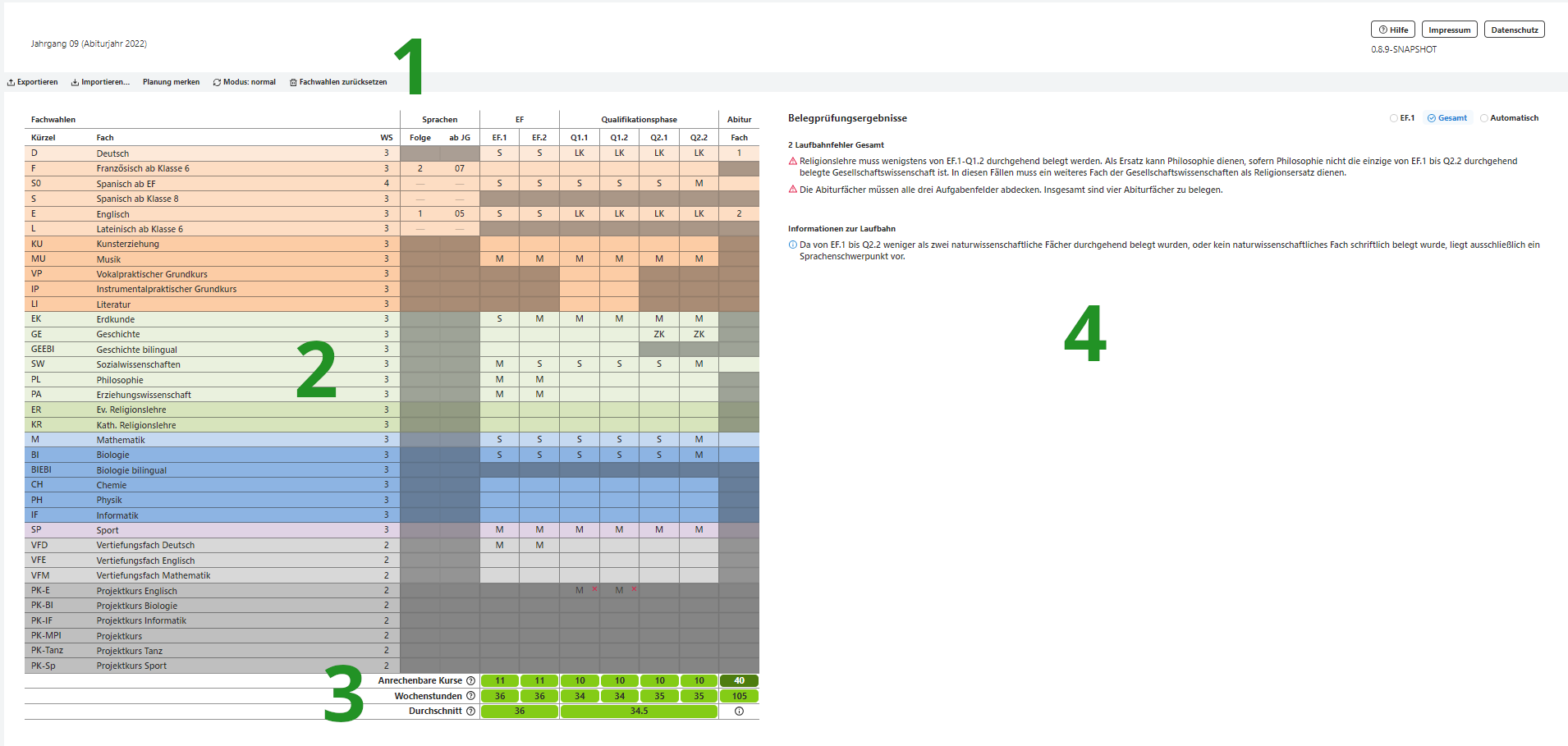
Abbildung nicht verfügbar – bitte die Bilddateien lokal ablegen oder in der SVWS-Dokumentation ansehen.
WebLuPO dient als ergänzende Oberfläche für Laufbahnvarianten. Die interne Pflege, Prüfung und Auswertung der schulischen Fachwahlen wird in dieser Anleitung im SVWS-WebClient beschrieben. Für die Bearbeitung einer konkreten individuellen WebLuPO-Laufbahn sieht die offizielle Dokumentation das Dateiformat .lp vor. [8]
Fachwahlen: Auswerten und Fehler finden
Erst die Namenslisten und Anwahlzahlen liefern die Grundlage für ein realistisches Kursangebot.
- In Oberstufe → Laufbahnen Filter wie „Nur Fehler“, „Nur mit Fachwahlen“ und Externe sinnvoll einsetzen.
- Unvollständige Laufbahnen öffnen und die Belegungsfehler beseitigen.
- In Oberstufe → Fachwahlen den richtigen Jahrgang und Lernabschnitt einstellen.
- Die Anwahlzahlen nach Fach, schriftlich/mündlich, Kursart und ggf. Leistungskurs betrachten.
- Auf einzelne Zahlen bzw. Fachgruppen klicken, um die Namenslisten zu sehen und direkt in Schülerlaufbahnen zu wechseln.
- Schülerzahlen mit dem vorgesehenen Fachangebot und möglichen Kooperationen vergleichen; bei Bedarf Rücksprachen und Umwahlen veranlassen.
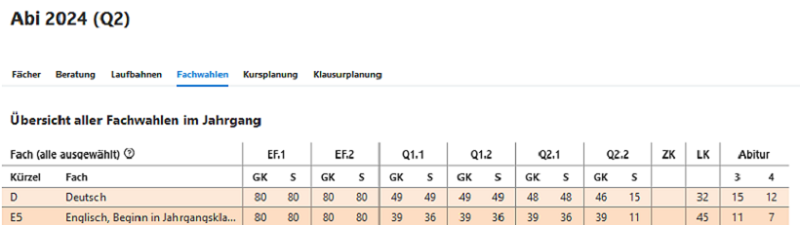
Abbildung nicht verfügbar – bitte die Bilddateien lokal ablegen oder in der SVWS-Dokumentation ansehen.

Abbildung nicht verfügbar – bitte die Bilddateien lokal ablegen oder in der SVWS-Dokumentation ansehen.
EF → Q1 → Q2: Laufbahnen fortschreiben
Beim Übergang in die Qualifikationsphase bleiben bereits abgeschlossene Halbjahre und die künftige Planung klar zu trennen.
- Zum Übergang EF.2 → Q1.1 die vollständige Laufbahn bis Q2 prüfen und das tatsächlich geplante LK-Angebot berücksichtigen.
- In der Laufbahnplanung die künftigen Leistungskurse, die Abiturfächer 3 und 4 sowie später erforderliche Zusatzkurse bearbeiten.
- Wahloptionen prüfen, die erst in späteren Halbjahresstufen relevant werden, etwa Literatur, Projektkurs oder die Zusatzkurse.
- Unter Fachwahlen die Anwahlzahlen auch für Q1 und Q2 durchsehen, um sehr kleine oder organisatorisch nicht realisierbare Kurse frühzeitig zu erkennen.
- Erst dann die passende Kursplanung für Q1.1 / Q1.2 / Q2.1 / Q2.2 erstellen bzw. hochschreiben.
Laut den Schulungsunterlagen werden Kurswahlen vorheriger Lernabschnitte nur noch in den tatsächlichen Leistungsdaten angepasst; die Laufbahnansicht zeigt diese anschließend an. Deshalb vor jeder Korrektur feststellen, ob ein Abschnitt zukünftig oder bereits geführt ist. [10]
Kursblockung: Schritt-für-Schritt-Anleitung
Die sieben Arbeitsschritte aus der Kursblockungsanleitung: vom Import vorhandener LuPO-Laufbahndaten über das Anlegen und Einrichten der Blockung bis zur Berechnung und Kontrolle der Ergebnisse.
01 Schule
Import der LuPO-Laufbahndaten aus der „alten“ LuPO-Datei (*.lup)

Im Bereich Schule die bestehende LuPO-Laufbahndatei (*.lup) über die dafür vorgesehene Importfunktion übernehmen. Anschließend die Zuordnung zum richtigen Abiturjahrgang und die übernommenen Laufbahnen kontrollieren.
02 Oberstufe: Abiturjahrgang hinzufügen
03 Kursplanung starten


04 Blockungsraster vorbereiten

- Kurse fixieren bzw. sperren für bestimmte Schienen (Slots markieren über Ziehen mit der Maus)
- Anzahl der Kurse verändern
05 Weitere Regeln eingeben
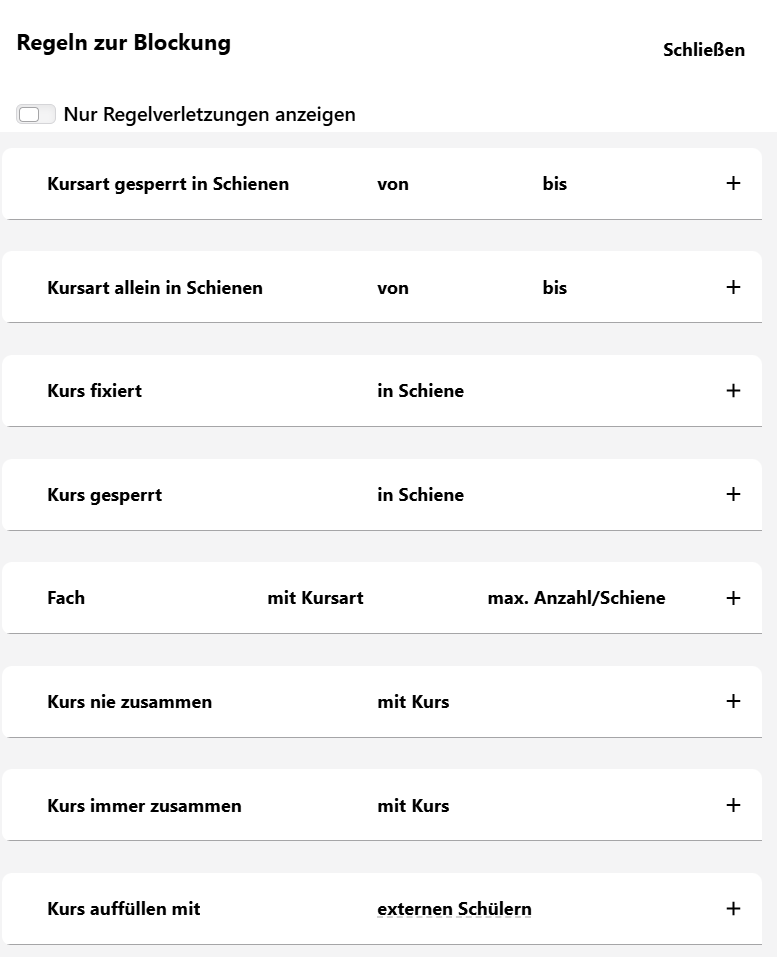
Über das Pluszeichen lassen sich unter anderem Kursarten in Schienen sperren, Kurse fixieren oder sperren, eine maximale Kursanzahl je Schiene bestimmen oder festlegen, welche Kurse immer beziehungsweise nie zusammen liegen sollen. Auch Regeln für externe Schülerinnen und Schüler sind vorgesehen.
Lege nur die organisatorisch notwendigen Regeln an und überprüfe vor der Berechnung, ob sie miteinander vereinbar sind. Mit „Nur Regelverletzungen anzeigen“ kannst du dich bei der Kontrolle auf problematische Vorgaben konzentrieren.
06 Blockung ableiten
Ausgangsblockung behalten und mit Kopien mit veränderten Regeln weiterarbeiten
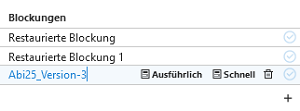
07 Blockung durchführen
Nach der Berechnung die Kurszuordnungen, Kollisionen und nicht verteilten Fachwahlen prüfen. Vor der Übernahme in die Leistungsdaten den richtigen Abiturjahrgang und den Lernabschnitt kontrollieren.
Um- und Abwahlen richtig durchführen
Ob die Blockung schon übertragen wurde, bestimmt den Bearbeitungsort.
| Situation | Vorgehen |
|---|---|
| Vor der Übertragung | Fach-/Kursart in der Laufbahnplanung ändern. In der Kursplanung die ungültige Zuweisung entfernen und neue Fachwahl einem konkreten Kurs zuordnen. |
| Nach der Übertragung | Die tatsächlichen Leistungsdaten prüfen und Änderungen dort bzw. im abgestimmten Kurs-/Blockungsablauf durchführen. Kursplanung und Laufbahn anschließend gegenprüfen. |
| Bereits vergangener Abschnitt | Keine nachträgliche Planung in der Wahlmatrix: abgeschlossene Kurs-/Leistungsdaten nur am zuständigen Datenort korrigieren. |
- Zuerst den Status des betreffenden Halbjahres klären: geplant, übertragen, Noten vorhanden oder abgeschlossen.
- Bei einer fachlichen Umwahl schriftlich/mündlich bzw. GK/LK sowohl Laufbahnprüfung als auch betroffene Kurszuweisungen betrachten.
- Bei einem Fachwechsel nicht nur den alten Kurs verlassen: auch das neue Fach wählen und die neue Kurszuordnung kontrollieren.
- Nach jedem Wechsel Belegungsprüfung, Fachwahlzahlen und Blockungskollisionen erneut kontrollieren.
Für Umwahlen vor und nach Übertragung beschreiben die Schulungsmaterialien verschiedene Abläufe. Die konkrete Vorgehensweise hängt außerdem davon ab, ob schon Noten eingetragen wurden. [13]
Leistungsdaten, Klausuren und Zeugnisse
Nach der Kursplanung beginnen die laufenden Verwaltungsprozesse des Schuljahres.
Leistungsdaten und Noten
In der App Schüler und im Bereich Kurse die übertragenen Kursbelegungen prüfen. Noten- und Zeugnisabläufe erfolgen nach den schuleigenen Zuständigkeiten.
Klausurplanung
Ein separater Bereich der Oberstufenorganisation. Nur auf Basis belastbarer Kurs-, Fachwahl- und Schriftlichkeitsdaten planen; Klausurplanung ist nicht dasselbe wie Laufbahn- oder Kursblockung.
Nach der Erstellung der Leistungsdaten können Kurslehrkräfte, Kurskataloge und die späteren Notenabläufe angeschlossen werden. Diese Anleitung konzentriert sich bewusst auf die Planung und Wahlprozesse; die Klausurplanung und Abiturberechnung erfordern gesonderte, versionstreue Arbeitshilfen. [12] [14]
Zwei typische Oberstufen-Abläufe
Die wichtigsten Schritte lassen sich in wiederkehrenden Phasen bündeln.
A. Neue EF vorbereiten
- Sprachenfolgen und Schülergruppe prüfen.
- Abiturjahrgang und Fachangebote anlegen.
- Beratungsvorlage und Belegungsprüfung festlegen.
- Individuelle Laufbahnen im SVWS-WebClient erfassen beziehungsweise überprüfen.
- Unvollständige Belegungen und Laufbahnfehler bearbeiten.
- Gesamtlaufbahn auf Fehler prüfen.
- Fachwahlzahlen auswerten, Kurse planen.
- EF-Blockung prüfen und übertragen.
B. Q-Phase vorbereiten
- EF.2-Fachwahlen sowie bestehende Leistungsdaten prüfen.
- Leistungskurse und spätere Abiturfächer beraten.
- Gesamtlaufbahn bis Q2 prüfen.
- Q1-/Q2-Fachwahlauswertungen nutzen.
- Abschnittsspezifische Blockung erstellen.
- Kollisionen und Kursgrößen bereinigen.
- Blockung abgestimmt übertragen.
- Spätere Umwahlen korrekt nachpflegen.
Typische Fehler und schnelle Lösungen
Viele Schwierigkeiten lassen sich durch einen systematischen Kontrollweg eingrenzen.
| Beobachtung | Zuerst prüfen |
|---|---|
| Person fehlt in Laufbahnen | Richtiger Abiturjahrgang? EF-Folgeklasse, Jahrgang, Status, Neuaufnahme/Extern korrekt? |
| Ein Fach ist nicht wählbar | Schule → Fächer: Oberstufenmerkmal? Oberstufe → Fächer: Fachangebot/Kursart/Abschnitt? |
| Sprachenwarnung | Sprachenfolge bei der Person: Beginn, Endpunkt und Reihenfolge? |
| Nur EF ist fehlerfrei | Belegungsprüfung von EF.1 auf Gesamt stellen. |
| Fachwahlen fehlen oder sind unvollständig | Richtigen Abiturjahrgang und Lernabschnitt auswählen; individuelle Laufbahnplanung und Fehlerfilter prüfen. |
| Fachwahlen stimmen nicht zur Blockung | Ist die Blockung vor oder nach einer Umwahl erstellt? Sind Zuweisungen ungültig geworden? |
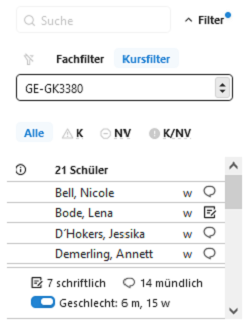
| Blockung enthält Kollisionen | Filter K/NV, Sperrungen, Fixierungen, Kursanzahl und Varianten prüfen. |
| Noten-/Leistungsdaten stimmen nicht | Wurde übertragen oder nur synchronisiert? Richtiger Abschnitt und aktuelle Kurskataloge? |
Bei unerwarteter Wirkung einer Sammelfunktion oder von Änderungen an Leistungsdaten zunächst nicht weiterarbeiten, sondern aktuellen Stand sichern und die Administration einbeziehen.
Interaktive Checkliste für die Oberstufenkoordination
Die Häkchen werden nur im jeweiligen Browser gespeichert. Die Checkliste kann auch ausgedruckt werden.
Die Checkliste speichert keine personenbezogenen Schülerdaten, sondern ausschließlich den Häkchenstand im Browser des jeweiligen Geräts.
Quellen und Bildnachweise
Weiterführende Hilfe bei Detailfragen und späteren Programmversionen.
Die wichtigsten Arbeitsschritte beruhen auf der offiziellen SVWS-Hilfe, den SVWS-Schulungsunterlagen und ergänzenden Arbeitshilfen der Fachberatung Münster. Die 14 offiziellen Abbildungen stammen aus dem öffentlichen Dokumentations-Repository SVWS-Hilfe-Doku.
https://svws-nrw.github.io/SVWS-Dokumentation/ ↗
https://fachberatung-ms.de/fortbildung/oberstufe-2026 ↗
https://svws-nrw.github.io/SVWS-Hilfe-Doku/client/ ↗
https://svws-nrw.github.io/Schulungsunterlagen/schulungsmodule/gost/Laufbahnplanung_kommende_EF/1_Orientierung_und_Wiederholung.html ↗
https://svws-nrw.github.io/Schulungsunterlagen/schulungsmodule/gost/Laufbahnplanung_kommende_EF/2_App_Oberstufe.html ↗
https://svws-nrw.github.io/SVWS-Hilfe-Doku/gost/beratung/ ↗
https://svws-nrw.github.io/Schulungsunterlagen/schulungsmodule/gost/Laufbahnplanung_kommende_EF/3_Wahlen_und_Beratung.html ↗
https://svws-nrw.github.io/SVWS-Hilfe-Doku/gost/weblupo/ ↗
https://svws-nrw.github.io/SVWS-Hilfe-Doku/gost/fachwahlen/ ↗
https://svws-nrw.github.io/Schulungsunterlagen/schulungsmodule/gost/QPhase_und_Abitur/2_NeueQphase_und_Laufbahnkorrekturen.html ↗
https://svws-nrw.github.io/SVWS-Hilfe-Doku/gost/kursplanung/ ↗
https://svws-nrw.github.io/Schulungsunterlagen/schulungsmodule/gost/Laufbahnplanung_kommende_EF/5_Blockung_Anwenden.html ↗
https://svws-nrw.github.io/Schulungsunterlagen/schulungsmodule/gost/Laufbahnplanung_kommende_EF/6_Um-Abwahlen.html ↗
https://svws-nrw.github.io/SVWS-Hilfe-Doku/gost/klausurplanung/ ↗
Bildnachweise: Die Bilder aus der SVWS-Dokumentation sind mit den jeweiligen Hilfeseiten verknüpft. Die Screenshots zum LuPO-Import und zum Dialog „Regeln zur Blockung“ wurden ergänzend bereitgestellt. Diese Anleitung enthält keine internen Schulpapiere. Für eine öffentliche Veröffentlichung sind die Lizenz- und Urheberrechtshinweise der verwendeten Originaldateien zu beachten.
Redaktionsstand: 15. Oktober 2026 · Dokumentation abhängig von SVWS-Version, Berechtigungen und dem für den Abiturjahrgang geltenden Regelwerk.